
Ubuntu 22.04 上安装 VirtualBox 7
VirtualBox 是一款免费的开源虚拟化软件,通常用于桌面级别创建测试环境。它使您能够创建和运行 虚拟机,这些虚拟机是来宾操作系统,包括 Windows、Linux、Unix 和 Solaris。
VirtualBox 可在 Ubuntu 22.04 存储库中安装,但版本为 6.1.38。然而,VirtualBox 7最近发布,它比其前身具有显着的优势,例如:
- 完整的虚拟机加密支持
- 支持 UEFI 安全启动和 TPM 1.2/2.0
- 增强的 3D 支持
- 自动化虚拟机构建器
- 与 Oracle 云基础设施 (OCI) 集成
幸运的是,有一种轻松的方法可以在 Ubuntu 22.04 LTS 上安装 VirtualBox 7,我们将在本指南中向您展示。此外,它还兼容Ubuntu版本18.04、18.10、19.04和20.04。
1.导入VirtualBox的Repo GPG密钥
如前所述,VirtualBox 7 在 Ubuntu 22.04 存储库中不可用。因此,我们将其添加到 Ubuntu 22.04 Linux 系统中。
首先,导入对软件进行签名的 Oracle VirtualBox GPG 密钥。
wget -O- https://www.virtualbox.org/download/oracle_vbox_2016.asc | sudo gpg --dearmor --yes --output /usr/share/keyrings/oracle-virtualbox-2016.gpg我们现在可以继续导入官方 VirtualBox 存储库。
2. 将 VirtualBox 存储库添加到 Ubuntu 22.04
导入 GPG 密钥后,我们将把官方 VirtualBox 存储库添加到我们的 Ubuntu 22.04 系统中。这意味着如果发布新版本,更新包将与系统的其余常规更新一起提供。
echo "deb [arch=amd64 signed-by=/usr/share/keyrings/oracle-virtualbox-2016.gpg] http://download.virtualbox.org/virtualbox/debian $(lsb_release -cs) contrib" | sudo tee /etc/apt/sources.list.d/virtualbox.list
接下来,我们将更新包列表。
3. 运行系统更新
在我们的 Ubuntu 22.04 系统上继续安装 VirtualBox 之前,我们应该更新可用软件包的列表。因此,运行以下 命令来更新 APT 存储库索引。
sudo apt update
如您所见,我们的新 VirtualBox 存储库现已可用并可供使用。
4.在Ubuntu 22.04上安装VirtualBox 7
实际安装的一切都已准备就绪。现在,要在 Ubuntu 22.04 上安装 VirtualBox,请运行以下命令:
sudo apt install virtualbox-7.0出现提示时,键入“ Y”以确认您要安装它,然后按 Enter。
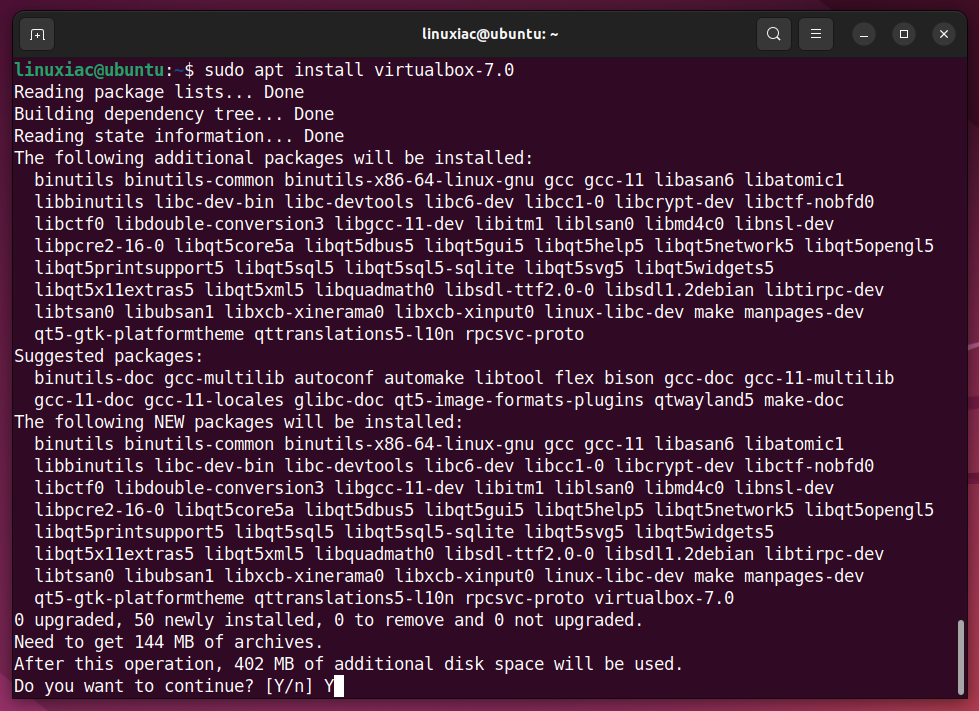
等待安装完成。VirtualBox 现已安装并可以在 Ubuntu 22.04 Linux 系统上使用。
5.安装VirtualBox扩展包
这是一个可选步骤,但我强烈鼓励它,因为它将使在 Ubuntu 系统上使用 VirtualBox 变得更容易、更方便。VirtualBox 扩展包解锁了许多出色的功能,例如:
- Oracle 云基础设施 (OCI) 集成
- VirtualBox 远程桌面 协议 (VRDP)
- 主机网络摄像头直通
- 磁盘和完整虚拟机加密
我们应该强调这里的一个特点。强烈建议安装的 VirtualBox 扩展包版本与 Ubuntu 22.04 系统上安装的 VirtualBox 版本相匹配。
因此,要验证本地安装的 VirtualBox 的确切版本,您可以使用vboxmanageVirtualBox 的内置命令:
vboxmanage -v | cut -dr -f1
如您所见,安装的 Virtualbox 版本是 7.0.2. 因此,您必须下载相同版本的扩展包。
但是,如果您的 VirtualBox 安装版本不同,请将7.0.2以下命令中包含的两个位置替换为实际版本。此外,您还可以直接进入下载页面查看可用版本。
wget https://download.virtualbox.org/virtualbox/7.0.2/Oracle_VM_VirtualBox_Extension_Pack-7.0.2.vbox-extpack接下来,要安装 VirtualBox 扩展包,请运行 vboxmanage 以下命令:
sudo vboxmanage extpack install Oracle_VM_VirtualBox_Extension_Pack-7.0.2.vbox-extpack系统将提示您同意 Oracle 的许可条款和条件。因此,输入“ y”进行确认并按 Enter。
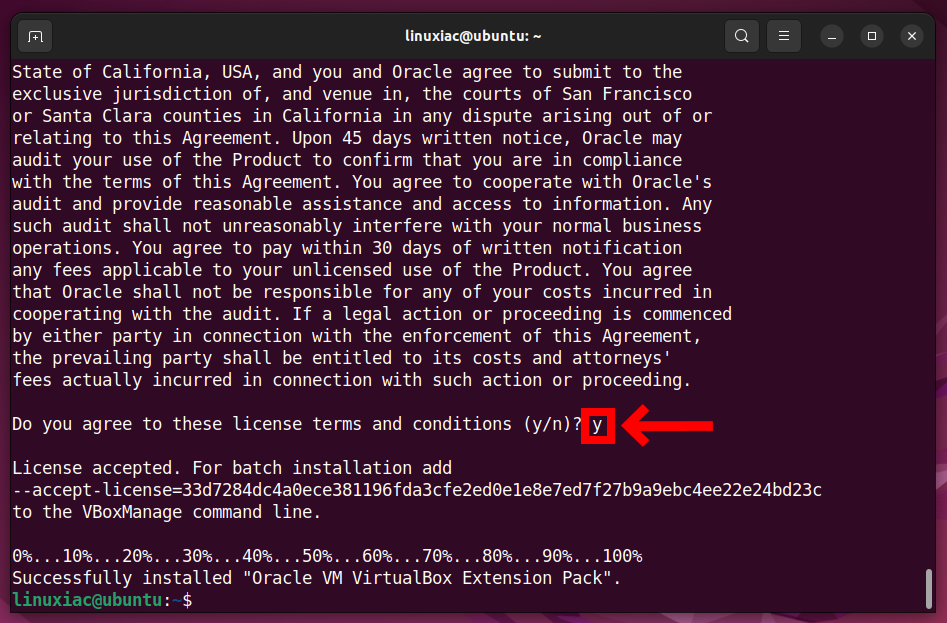
您可以通过运行以下命令来验证已安装的 VirtualBox 扩展包版本:
vboxmanage list extpacks
6. 将用户添加到 vboxusers 组
在使用 VirtualBox 之前,您应该将您的用户帐户添加到vboxusers组中。通过运行以下命令可以快速而简单地完成此任务:
sudo usermod -a -G vboxusers $USER现在执行重新启动。vboxusers 登录后,使用以下命令检查您是否在 组中:
groups $USER
7. 在 Ubuntu 22.04 上运行 VirtualBox
您可以通过从 Ubuntu Dash 菜单启动 VirtualBox 来开始使用它。


