2023年7月26日星期三

Ubuntu 22.04 上安装 VirtualBox 7


 VirtualBox 是一款免费的开源虚拟化软件,通常用于桌面级别创建测试环境。它使您能够创建和运行 虚拟机,这些虚拟机是来宾操作系统,包括 Windows、Linux、Unix 和 Solaris。

VirtualBox 可在 Ubuntu 22.04 存储库中安装,但版本为 6.1.38。然而,VirtualBox 7最近发布,它比其前身具有显着的优势,例如:

  • 完整的虚拟机加密支持
  • 支持 UEFI 安全启动和 TPM 1.2/2.0
  • 增强的 3D 支持
  • 自动化虚拟机构建器
  • 与 Oracle 云基础设施 (OCI) 集成

幸运的是,有一种轻松的方法可以在 Ubuntu 22.04 LTS 上安装 VirtualBox 7,我们将在本指南中向您展示。此外,它还兼容Ubuntu版本18.04、18.10、19.04和20.04。

1.导入VirtualBox的Repo GPG密钥

如前所述,VirtualBox 7 在 Ubuntu 22.04 存储库中不可用。因此,我们将其添加到 Ubuntu 22.04 Linux 系统中。

首先,导入对软件进行签名的 Oracle VirtualBox GPG 密钥。

wget -O- https://www.virtualbox.org/download/oracle_vbox_2016.asc | sudo gpg --dearmor --yes --output /usr/share/keyrings/oracle-virtualbox-2016.gpg

我们现在可以继续导入官方 VirtualBox 存储库。

2. 将 VirtualBox 存储库添加到 Ubuntu 22.04

导入 GPG 密钥后,我们将把官方 VirtualBox 存储库添加到我们的 Ubuntu 22.04 系统中。这意味着如果发布新版本,更新包将与系统的其余常规更新一起提供。

echo "deb [arch=amd64 signed-by=/usr/share/keyrings/oracle-virtualbox-2016.gpg] http://download.virtualbox.org/virtualbox/debian $(lsb_release -cs) contrib" | sudo tee /etc/apt/sources.list.d/virtualbox.list
在 Ubuntu 22.04 中添加 VirtualBox 存储库

接下来,我们将更新包列表。

3. 运行系统更新

在我们的 Ubuntu 22.04 系统上继续安装 VirtualBox 之前,我们应该更新可用软件包的列表。因此,运行以下 命令来更新 APT 存储库索引。

sudo apt update
更新 APT 软件包列表

如您所见,我们的新 VirtualBox 存储库现已可用并可供使用。

4.在Ubuntu 22.04上安装VirtualBox 7

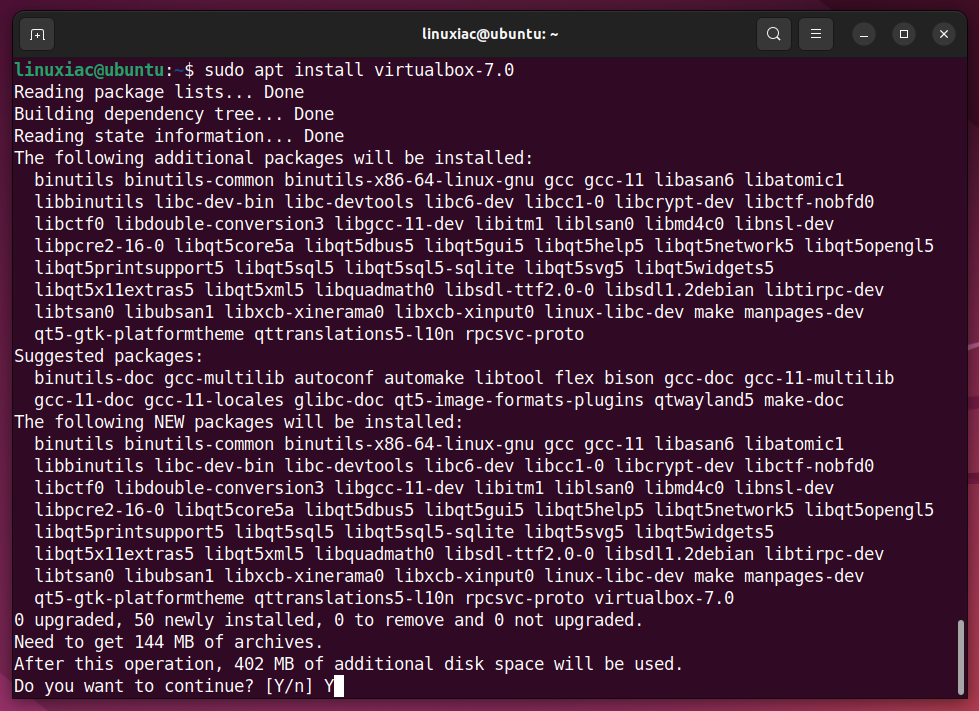
实际安装的一切都已准备就绪。现在,要在 Ubuntu 22.04 上安装 VirtualBox,请运行以下命令:

sudo apt install virtualbox-7.0

出现提示时,键入“ Y”以确认您要安装它,然后按 Enter

在 Ubuntu 22.04 LTS 上安装 VirtualBox 7

等待安装完成。VirtualBox 现已安装并可以在 Ubuntu 22.04 Linux 系统上使用。

5.安装VirtualBox扩展包

这是一个可选步骤,但我强烈鼓励它,因为它将使在 Ubuntu 系统上使用 VirtualBox 变得更容易、更方便。VirtualBox 扩展包解锁了许多出色的功能,例如:

  • Oracle 云基础设施 (OCI) 集成
  • VirtualBox 远程桌面 协议 (VRDP)
  • 主机网络摄像头直通
  • 磁盘和完整虚拟机加密

我们应该强调这里的一个特点。强烈建议安装的 VirtualBox 扩展包版本与 Ubuntu 22.04 系统上安装的 VirtualBox 版本相匹配。

因此,要验证本地安装的 VirtualBox 的确切版本,您可以使用vboxmanageVirtualBox 的内置命令:

vboxmanage -v | cut -dr -f1
vboxmanage检查版本

如您所见,安装的 Virtualbox 版本是 7.0.2因此,您必须下载相同版本的扩展包。

但是,如果您的 VirtualBox 安装版本不同,请将7.0.2以下命令中包含的两个位置替换为实际版本。此外,您还可以直接进入下载页面查看可用版本。

wget https://download.virtualbox.org/virtualbox/7.0.2/Oracle_VM_VirtualBox_Extension_Pack-7.0.2.vbox-extpack

接下来,要安装 VirtualBox 扩展包,请运行 vboxmanage 以下命令:

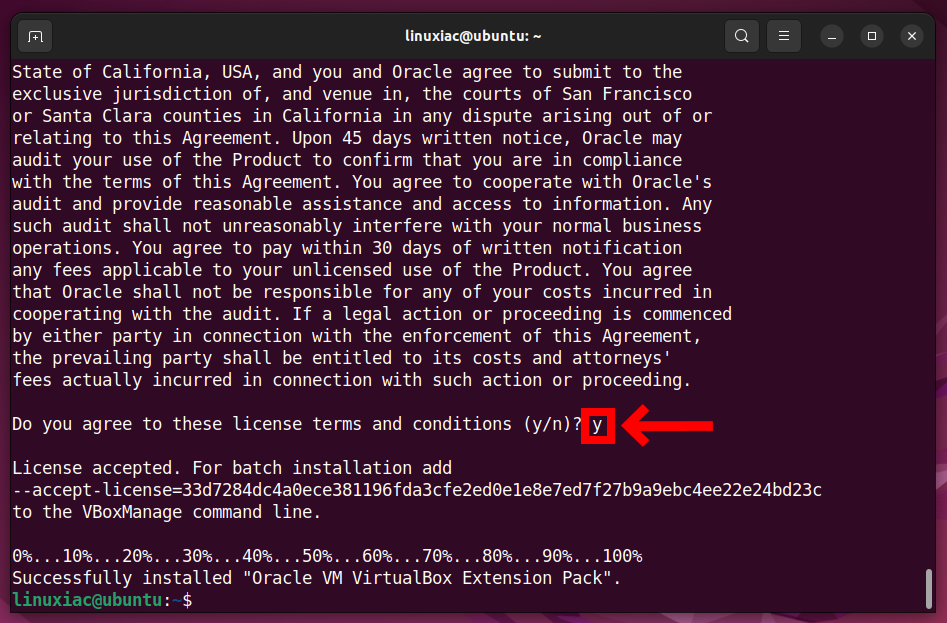
sudo vboxmanage extpack install Oracle_VM_VirtualBox_Extension_Pack-7.0.2.vbox-extpack

系统将提示您同意 Oracle 的许可条款和条件。因此,输入“ y”进行确认并按 Enter

安装 VirtualBox 扩展包

您可以通过运行以下命令来验证已安装的 VirtualBox 扩展包版本:

vboxmanage list extpacks
列出已安装的 VirtualBox 扩展包

6. 将用户添加到 vboxusers 组

在使用 VirtualBox 之前,您应该将您的用户帐户添加到vboxusers组中。通过运行以下命令可以快速而简单地完成此任务:

sudo usermod -a -G vboxusers $USER

现在执行重新启动。vboxusers 登录后,使用以下命令检查您是否在 组中:

groups $USER
将用户添加到 vboxusers 组

7. 在 Ubuntu 22.04 上运行 VirtualBox

您可以通过从 Ubuntu Dash 菜单启动 VirtualBox 来开始使用它。

在 Ubuntu 22.04 上运行 VirtualBox
在 Ubuntu 22.04 LTS (Jammy Jellyfish) 上运行的 VirtualBox 7

2022年11月1日星期二

Xray _VLESS+WS+TLS+Cloudflare


1.Debian10开启BBR:

echo "net.core.default_qdisc=fq" >> /etc/sysctl.conf
echo "net.ipv4.tcp_congestion_control=bbr" >> /etc/sysctl.conf
sysctl -p
lsmod | grep bbr


2.Xray安装脚本:


apt update -y
apt install -y wget
wget -P /root -N --no-check-certificate "https://raw.githubusercontent.com/mack-a/v2ray-agent/master/install.sh" && chmod 700 /root/install.sh && /root/install.sh
协议 :VLESS + WS + TLS + CDN


3.Cloudflare选IP脚本:


https://github.com/XIU2/CloudflareSpeedTest
https://github.com/badafans/better-cloudflare-ip


4.客户端:

PC:
https://github.com/Qv2ray/Qv2ray
安卓:
https://play.google.com/store/apps/details?id=vpn.v2ray.xray


2022年9月6日星期二

Ubuntu22.04安装网易云音乐


$ sudo rm /opt/netease/netease-cloud-music/netease-cloud-music.bash
$ sudo nano /opt/netease/netease-cloud-music/netease-cloud-music.bash
#!/bin/sh
HERE="$(dirname "$(readlink -f "${0}")")"
export LD_LIBRARY_PATH="${HERE}"/libs:$LD_LIBRARY_PATH
export QT_PLUGIN_PATH="${HERE}"/plugins
export QT_QPA_PLATFORM_PLUGIN_PATH="${HERE}"/plugins/platforms
cd /lib/x86_64-linux-gnu/
exec "${HERE}"/netease-cloud-music $@


2022年8月26日星期五

linux常用软件


 google-chrome

Filezilla FTP 

VLC

mpv


WPS office


wget https://wdl1.pcfg.cache.wpscdn.com/wpsdl/wpsoffice/download/linux/11723/wps-office_11.1.0.11723.XA_amd64.deb
sudo apt install ./wps-office_*.deb

APT 会自动解决依赖关系并处理软件包冲突。如果出现依赖关系问题,请使用 fix-broken 命令:

sudo apt --fix-broken install

字体缺失::

sudo git clone -b windows10 https://github.com/uinv/windows-fonts.git /usr/share/fonts/windows10-fonts
sudo git clone -b windows11 https://github.com/uinv/windows-fonts.git /usr/share/fonts/windows11-fonts


LibreOffice-


VirtualBox


remmina


Sublime Text 4


sudo apt update

sudo apt install software-properties-common apt-transport-https curl ca-certificates -y

curl -fSsL https://download.sublimetext.com/sublimehq-pub.gpg | gpg --dearmor | sudo tee /usr/share/keyrings/sublimehq-pub.gpg > /dev/null

echo 'deb [signed-by=/usr/share/keyrings/sublimehq-pub.gpg] https://download.sublimetext.com/ apt/stable/' | sudo tee -a /etc/apt/sources.list.d/sublime-text.list

sudo apt update

sudo apt install sublime-text


2022年8月3日星期三

Arch Linux 配置


1.切换至LTS 内核

pacman -Sy linux-lts linux-lts-headers
grub-mkconfig -o /boot/grub/grub.cfg
reboot
从LTS内核启动,删除原内核
pacman -Rsu linux linux-headers grub-mkconfig -o /boot/grub/grub.cfg reboot


2.NTFS支持

#内核 > 5.15
yay -S ntfs3-dkms-git
mount_start:
id -u & id -g
sudo mount -t ntfs3 -o rw,iocharset=utf8,dmask=002,fmask=002,uid=1000,gid=1000 /dev/sda1  /mnt/sda1
cat /etc/mtab
mount_end.
fstab_start:
sudo nano /etc/fstab 
sudo blkid
/dev/disk/by-uuid/6F166B2F6E730AD9 /mnt/sda1 ntfs3 rw,relatime,uid=1000,gid=1000,fmask=022,dmask=022,iocharset=utf8 0 0
fstab_end.
#内核 < 5.15
sudo pacman -S ntfs-3g  


3.挂载区带卷ldm

sudo pacman -S ldmtool
sudo ldmtool scan
sudo ldmtool show diskgroup 91e98c65-0fa6-11ed-b2d4-005056c00008
sudo ldmtool create all
sudo mkdir /mnt/ldm
sudo fdisk -l                                          
sudo mount -t ntfs3 /dev/mapper/ldm_vol_BL_WIN11-Dg0_Volume1 /mnt/ldm 


4.gnome快速生成缩略图

sudo apt-get update && sudo apt-get install ffmpegthumbnailer
sudo nano /usr/share/thumbnailers/totem.thumbnailer
copy_start:
[Thumbnailer Entry]
TryExec=/usr/bin/ffmpegthumbnailer
Exec=/usr/bin/ffmpegthumbnailer -i %i -o %o -s %s -f
MimeType=application/mxf;application/ogg;application/ram;application/sdp;application/vnd.apple.mpegurl;application/vnd.ms-asf;application/vnd.ms-wpl;application/vnd.rn-realmedia;application/vnd.rn-realmedia-vbr;application/x-extension-m4a;application/x-extension-mp4;application/x-flash-video;application/x-matroska;application/x-netshow-channel;application/x-ogg;application/x-quicktimeplayer;application/x-shorten;image/vnd.rn-realpix;image/x-pict;misc/ultravox;text/x-google-video-pointer;video/3gp;video/3gpp;video/3gpp2;video/dv;video/divx;video/fli;video/flv;video/mp2t;video/mp4;video/mp4v-es;video/mpeg;video/mpeg-system;video/msvideo;video/ogg;video/quicktime;video/vivo;video/vnd.divx;video/vnd.mpegurl;video/vnd.rn-realvideo;video/vnd.vivo;video/webm;video/x-anim;video/x-avi;video/x-flc;video/x-fli;video/x-flic;video/x-flv;video/x-m4v;video/x-matroska;video/x-mjpeg;video/x-mpeg;video/x-mpeg2;video/x-ms-asf;video/x-ms-asf-plugin;video/x-ms-asx;video/x-msvideo;video/x-ms-wm;video/x-ms-wmv;video/x-ms-wmx;video/x-ms-wvx;video/x-nsv;video/x-ogm+ogg;video/x-theora;video/x-theora+ogg;video/x-totem-stream;audio/x-pn-realaudio;audio/3gpp;audio/3gpp2;audio/aac;audio/ac3;audio/AMR;audio/AMR-WB;audio/basic;audio/dv;audio/eac3;audio/flac;audio/m4a;audio/midi;audio/mp1;audio/mp2;audio/mp3;audio/mp4;audio/mpeg;audio/mpg;audio/ogg;audio/opus;audio/prs.sid;audio/scpls;audio/vnd.rn-realaudio;audio/wav;audio/webm;audio/x-aac;audio/x-aiff;audio/x-ape;audio/x-flac;audio/x-gsm;audio/x-it;audio/x-m4a;audio/x-m4b;audio/x-matroska;audio/x-mod;audio/x-mp1;audio/x-mp2;audio/x-mp3;audio/x-mpg;audio/x-mpeg;audio/x-ms-asf;audio/x-ms-asx;audio/x-ms-wax;audio/x-ms-wma;audio/x-musepack;audio/x-opus+ogg;audio/x-pn-aiff;audio/x-pn-au;audio/x-pn-wav;audio/x-pn-windows-acm;audio/x-realaudio;audio/x-real-audio;audio/x-s3m;audio/x-sbc;audio/x-shorten;audio/x-speex;audio/x-stm;audio/x-tta;audio/x-wav;audio/x-wavpack;audio/x-vorbis;audio/x-vorbis+ogg;audio/x-xm;application/x-flac;
copy_end.